Publish POP3 & IMAP Exchange 2010 Ra Internet

-
Như ở bài lab trước mình đã giới thiệu cách cài đặt exchange 2010 trên windows server 2008 và publish ra ngoài internet ở bài Lab nầy mình sẽ tiếp tục phần publish 2 dịch vụ POP3 và IMAP ra ngoài internet.
-
Bình thường mặc định service POP3 va IMAP trên Exchange 2010 sẽ ở trạng thái stop, vì thế để 2 dịch vụ nầy đi vào hoạt động dĩ nhiên là bạn phải start 2 service nầy lên.
-
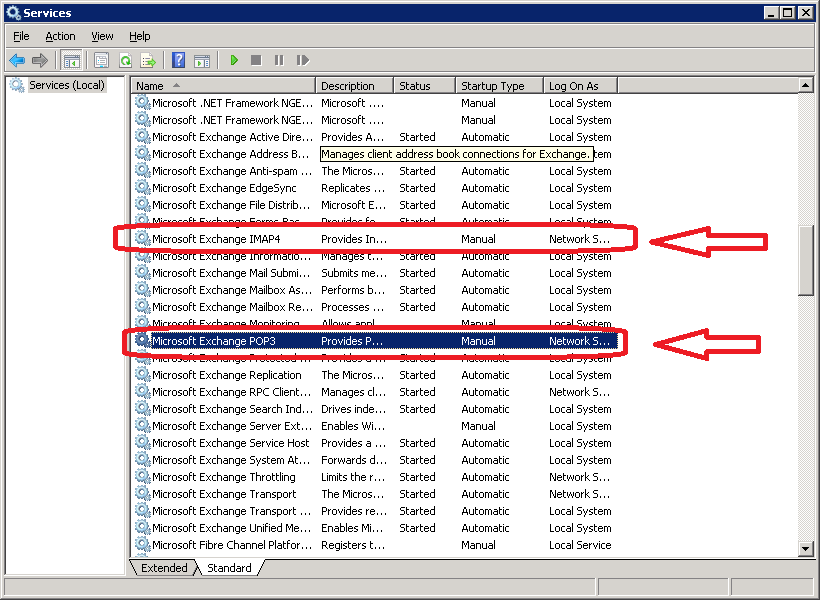
Start > run > gõ lệnh service.msc và ta thấy status của 2 service nầy đang là manual và stop.
-
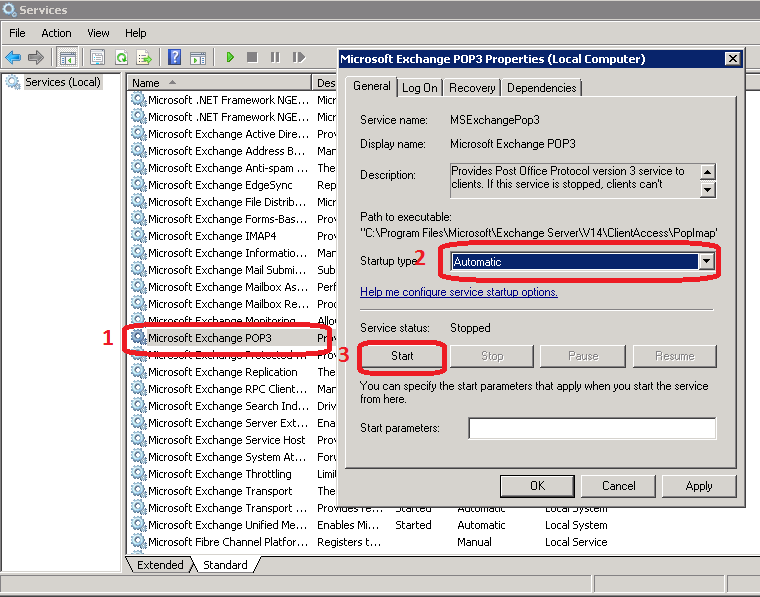
Ta start 2 service nầy lên ở chế độ Automatic: click chuột phải vào service POP3 chọn properties, start type chọn Automatic và start, tương tự như vậy làm cho IMAP.
-
2 Service đã được start lên:
-
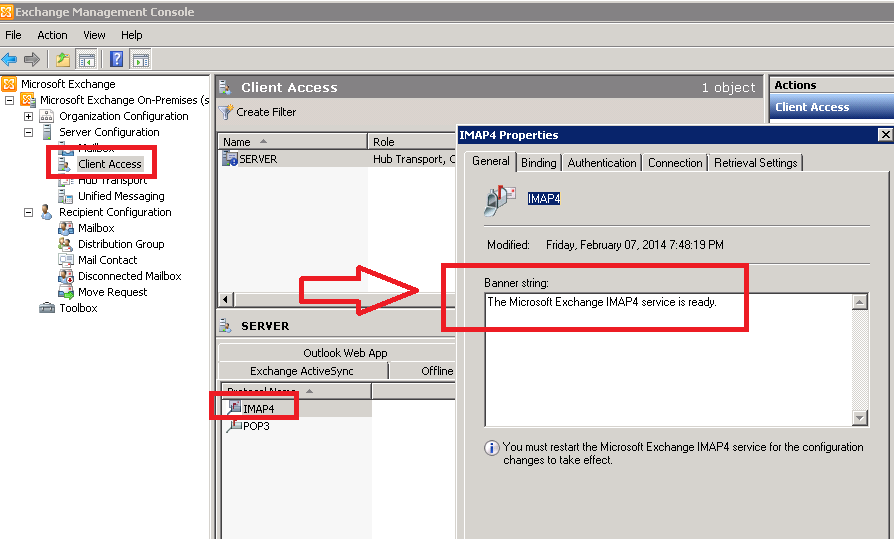
Kiểm trang IMAP4 đã hoạt động chưa: Exchange Console> Server Configuration > Client Access > Chọn IMAP > Click chuột phải Properties và ta thấy status nó đã ready.
-
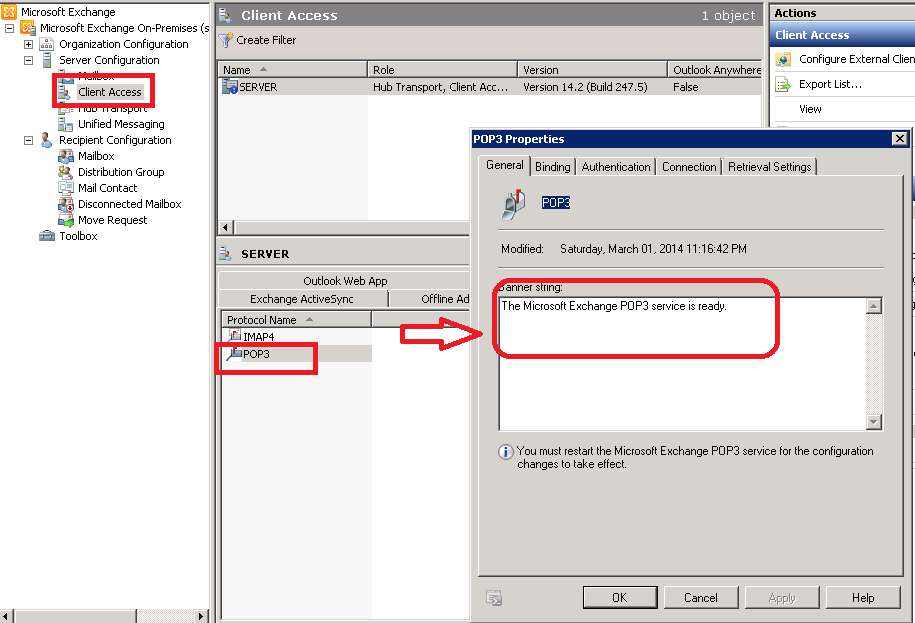
Tương tự như vậy ta kiểm tra status của POP3 và ta thấy status cũng đã ready.
-
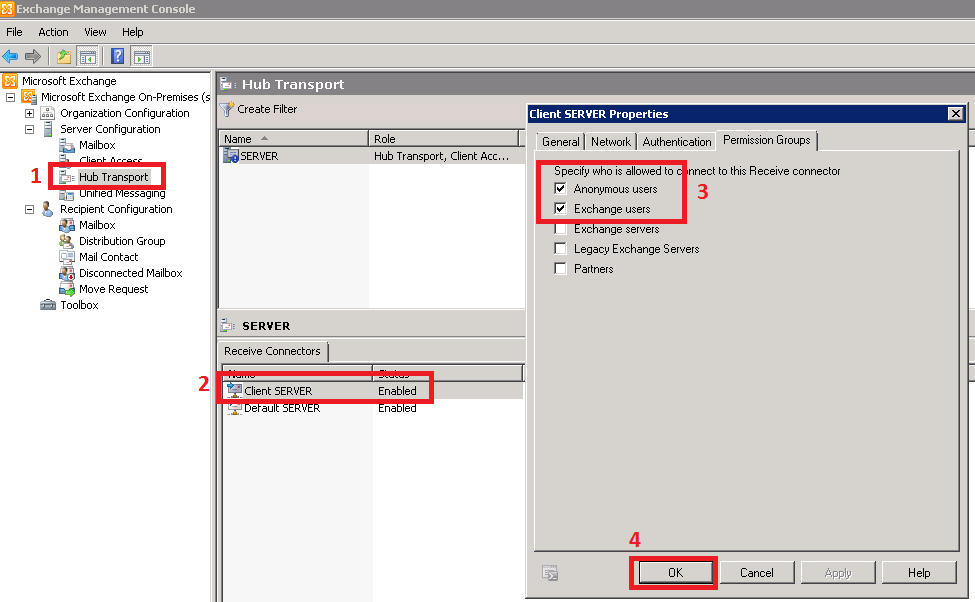
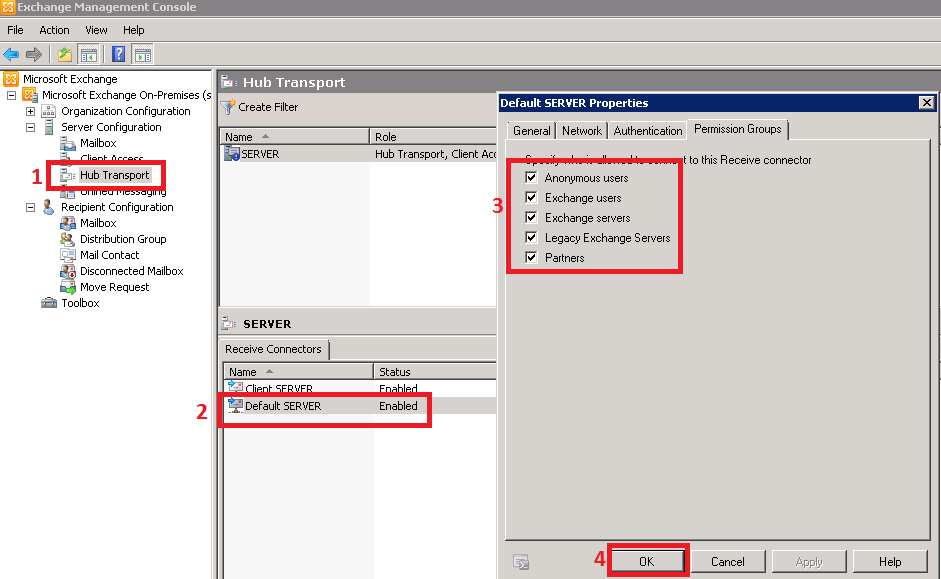
Bước tiếp theo ta phân quyền cho Anonymous Userrs được quyền access check mail (user sử dụng ngoài mạng nội bộ ): Server configuration> Hub Transport > Click chuột phải vào Client SERVER chọn Properties chọn tab Permission Groups và tick vào Anonymous users. sau đó ok để hoàn tất
-
Tương tự như bước trên cho Default SERVER . ta tick chọn cho phép Anonymous user access check mail.
-
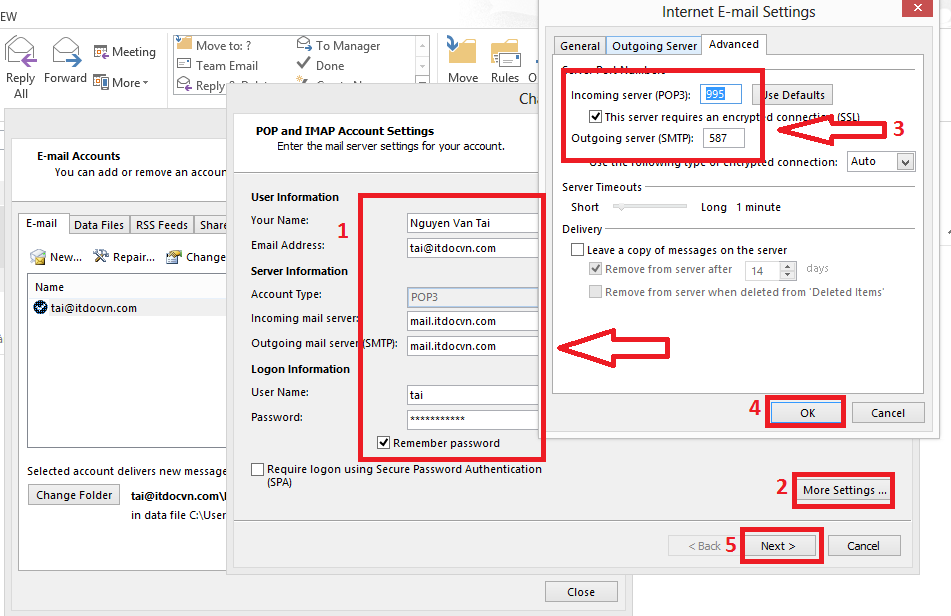
Tại máy user ngoài internet ta cấu hình outlook cho user check mail.
-
Đối với IMAP thì ta cấu hình như Incoming server port 995, Outgoing server chọn port 587 vì mặc định Exchange cho check bằng 2 port nầy. Trường hợp bạn không muốn check bằng 2 security port nầy thì bạn vào phần Server configuration > Client Access > Và click chọn và service IMAP hoặc POP3 tương ứng rồi chọn Properties sau đó qua tab Authentication bạn chọn không chứng thực TLS.
-
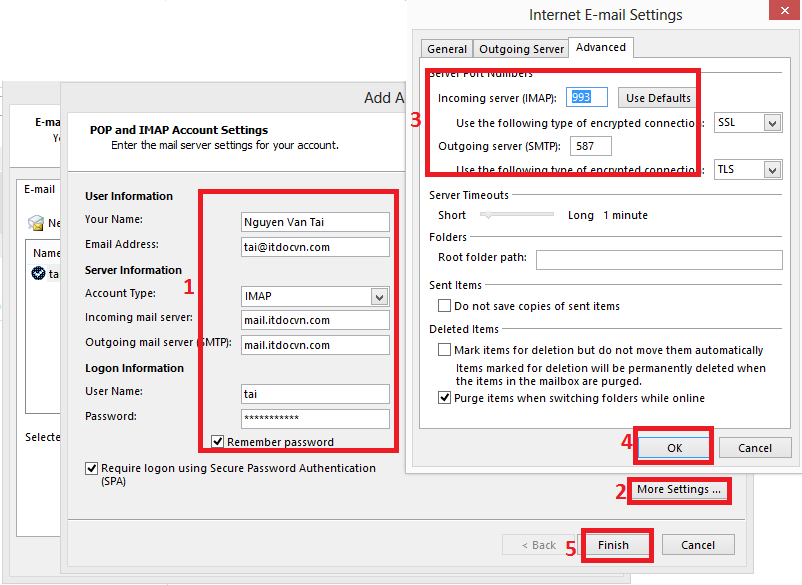
Tương tự như vậy ta cấu hình cho user check mail bằng IMAP:
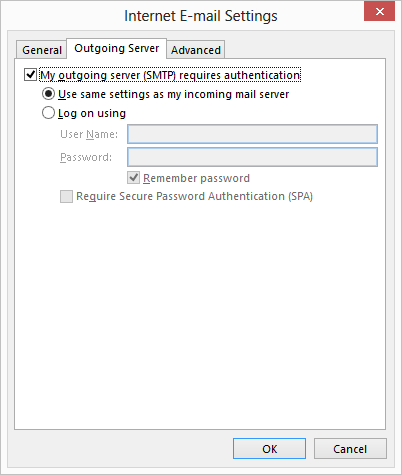
- Và dĩ nhiên đối với IMAP cũng như POP 3 thì trong phần Internet E-Mail Settings tab Outgoing server bạn đều chọn My outgoing server (SMTP) requires authentication.
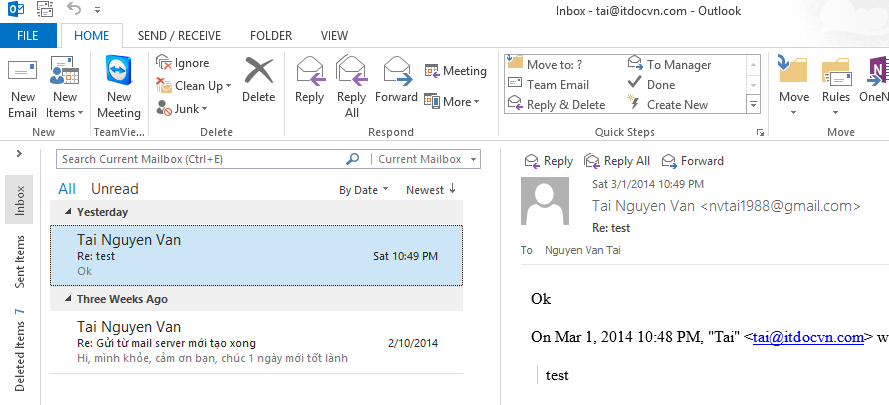
- Sau khi hoàn tất ta thấy hộp mail đã load về và email đã gửi nhận ra ngoài internet thành công.
Tác giả: NGUYỄN VĂN TÀI – ITFORVN.COM
Bạn có thể tương tác và cập nhật thông tin mới nhất của Nhóm Facebook ITFORVN, Các khóa học mới do group tổ chức tại «Portal»