Nâng cấp Active Directory từ 2008 - 2012 một cách an toàn nhất với FSMO.
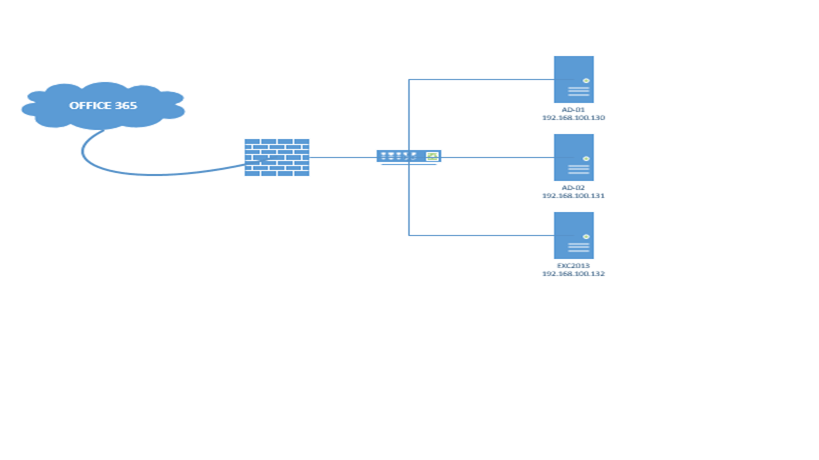
Chào mọi người! Đây là phần đầu tiên trong chuổi bài lab về giải pháp Cloud của MS. Part 1 này sẽ hướng dẫn mọi người cách nâng cấp từ Active Directory 2008 lên 2012. Trong bài lab này tôi sẽ hướng dẫn mọi người nâng cấp AD 2008 lên 2012 nhưng với tên và IP khác nhau. Nếu mọi người không muốn thay đổi tên và IP của AD, có thể sử dụng cách hướng dẫn bên dưới để tùy biến. AD-01 2008 làm primary -> AD-03 2012 làm primary AD-02 2008 làm secondary -> AD-04 2012 làm secondary Tuyệt đối không được đổi tên của AD cho giống sau khi nâng cấp. Các bạn đổi tên AD sẽ ảnh hưởng rất nhiều thứ. Nếu ai đổi tên thì tự chịu trách nhiệm vấn đề này nhé. AD-01 2008 làm primary -> AD-03 2012 làm primary -> đổi tên thành AD-01 AD-02 2008 làm secondary -> AD-04 2012 làm secondary -> đổi tên thành AD-02
- MÔ HÌNH LAB
- YÊU CẦU BÀI LAB
- Xây dựng hệ thống như sơ đổ trên.
- Nâng cấp từ AD 2008 lên thành AD 2012
- CHUẨN BỊ
Hệ thống đã có AD-01 là Primary Active Directory là AD-02 là Secondary Active
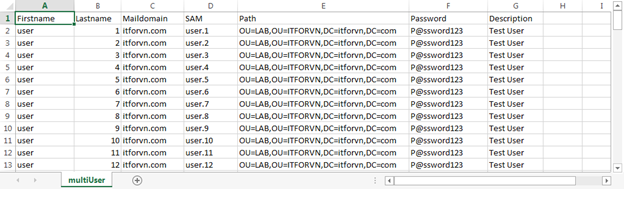
Đây là Script tạo user hàng loạt cho bạn nào cần:
import-Module ActiveDirectory
$Users = Import-Csv -Path "C:\multiUser.csv"
foreach ($User in $Users)
{
$Displayname = $User.'Firstname' + " " + $User.'Lastname'
$UserFirstname = $User.'Firstname'
$UserLastname = $User.'Lastname'
$OU = $User.'OU'
$SAM = $User.'SAM'
$UPN = $User.'Firstname' + "." + $User.'Lastname' + "@" + $User.'Maildomain'
$Description = $User.'Description'
$Password = $User.'Password'
New-ADUser -Name "$Displayname" -DisplayName "$Displayname" -SamAccountName $SAM -UserPrincipalName $UPN -GivenName "$UserFirstname" -Surname "$UserLastname" -Description "$Description" -AccountPassword (ConvertTo-SecureString $Password -AsPlainText -Force) -Enabled $true -Path "$OU" -ChangePasswordAtLogon $false –PasswordNeverExpires $true
}
File CSV để tạo User
 AD-02 là Additional Active Directory
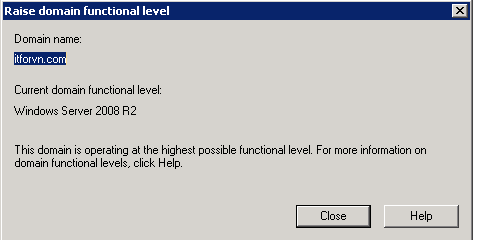
Đảm bảo Forest Functional Level tối thiểu là Windows Server 2003
Trên Primary Domain Controller, vào Active Directory Domains and Trusts, click chuột phải vào Active Domain and Trusts, chọn Raise Forest Functional Level.
AD-02 là Additional Active Directory
Đảm bảo Forest Functional Level tối thiểu là Windows Server 2003
Trên Primary Domain Controller, vào Active Directory Domains and Trusts, click chuột phải vào Active Domain and Trusts, chọn Raise Forest Functional Level.
 Đăng nhập vào Primary Domain Controller với quyền Schema Admin
Cho đĩa Windows 2012 vào ổ CD, chạy lệnh sau:
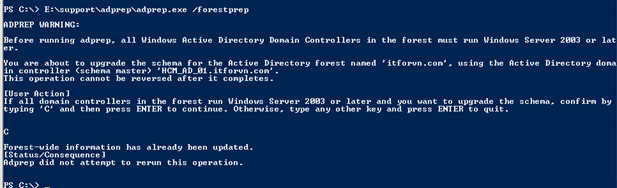
E:\support\adprep\adprep32.exe /forestprep
Đăng nhập vào Primary Domain Controller với quyền Schema Admin
Cho đĩa Windows 2012 vào ổ CD, chạy lệnh sau:
E:\support\adprep\adprep32.exe /forestprep
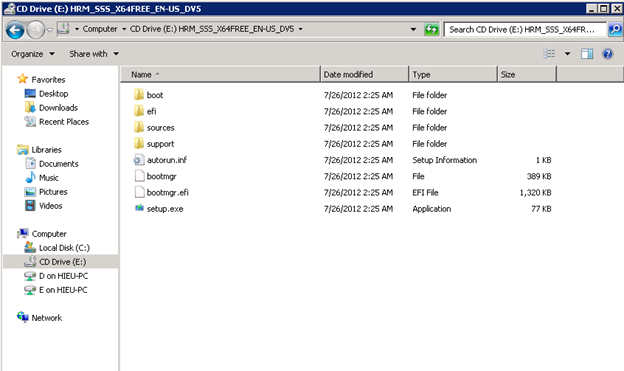
Chạy lệnh E:\support\adprep\adprep.exe /forestprep
- ADDITIONAL DOMAIN HCM-AD-03
Bước 1: chuẩn bị 1 server đã cài đặt OS 2012 có tên là AD-03
Update các hostfix
Set IP
Preferred DNS trỏ về DC root
Alternate DNS trỏ về chính nó
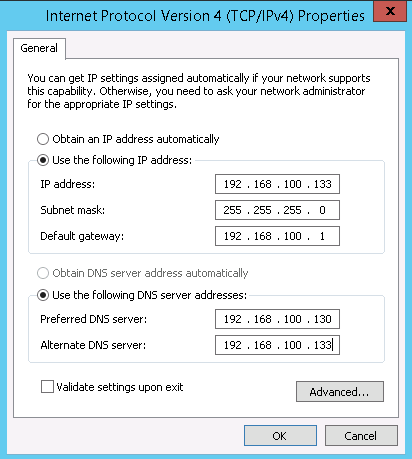 Bước 2: Nâng cấp AD-03 lên làm Secondary
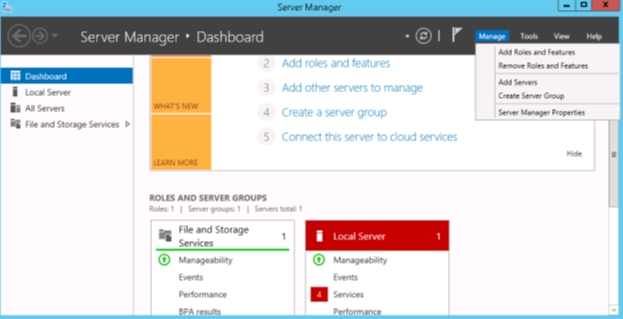
Login vào máy chủ Additional DC với quyền Administrator local. Vào Server Manager / nhấn chuột vào Manage tại góc phải phía trên của cửa sổ Server Manager / Chọn Add Roles and Features
Bước 2: Nâng cấp AD-03 lên làm Secondary
Login vào máy chủ Additional DC với quyền Administrator local. Vào Server Manager / nhấn chuột vào Manage tại góc phải phía trên của cửa sổ Server Manager / Chọn Add Roles and Features
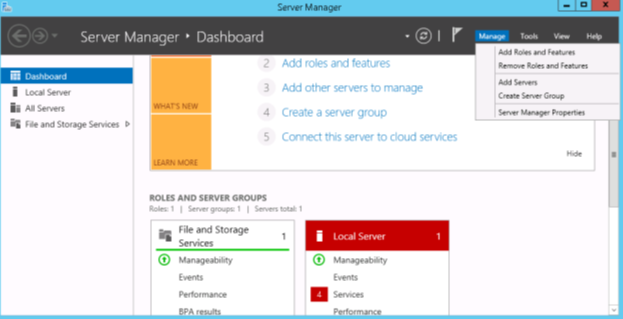 Trong cửa sổ Add Roles and Features/ nhấn Next tại phần Before You Begin
Trong cửa sổ Select installation Type chọn Role-base or feature-based installation click Next
Trong cửa sổ Select destination server chọn Select a server from the server pool click Next
Trong cửa sổ Select Server Roles chọn Active Directory Domain Servervices click Next
Trong cửa sổ Select features click Next
Trong cửa sổ Active Directory Domain Services click Next
Trong cửa sổ Add Roles and Features/ nhấn Next tại phần Before You Begin
Trong cửa sổ Select installation Type chọn Role-base or feature-based installation click Next
Trong cửa sổ Select destination server chọn Select a server from the server pool click Next
Trong cửa sổ Select Server Roles chọn Active Directory Domain Servervices click Next
Trong cửa sổ Select features click Next
Trong cửa sổ Active Directory Domain Services click Next
 Trong cửa sổ Comfirm installation selections click Install
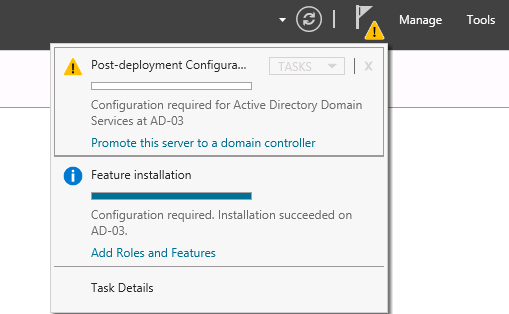
Sau khi tiến trình cài đặt hoàn thành, chấn chọn vào biểu tượng cảnh báo màu vàng tại góc trên bên phải của cửa sổ Server Manager chọn vào phần Promote this server to a domain controller
Trong cửa sổ Comfirm installation selections click Install
Sau khi tiến trình cài đặt hoàn thành, chấn chọn vào biểu tượng cảnh báo màu vàng tại góc trên bên phải của cửa sổ Server Manager chọn vào phần Promote this server to a domain controller
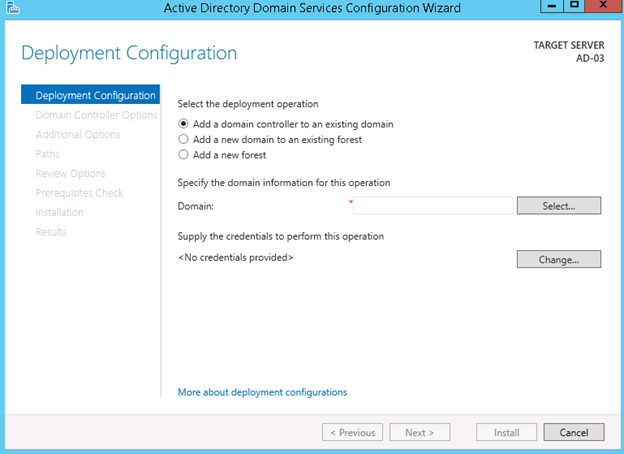
 Trong cửa sổ Deployment Configuration, chọn Add a domain controller to an existing domain. Trong khung Domain: chọn itforvn.vcode.ovh, click Next
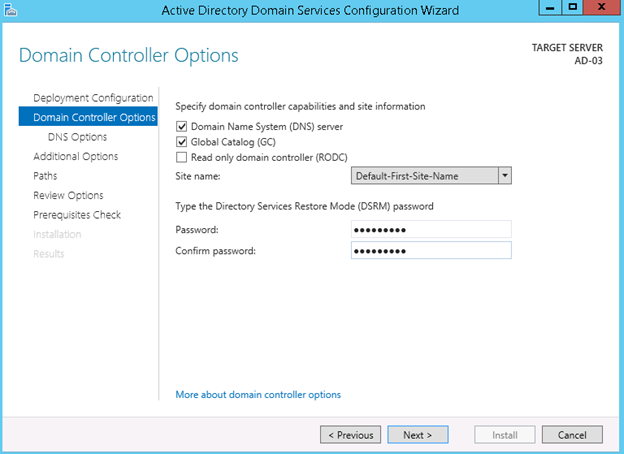
 Nhập Password để restore domain
 Chọn domain sẽ Replicate
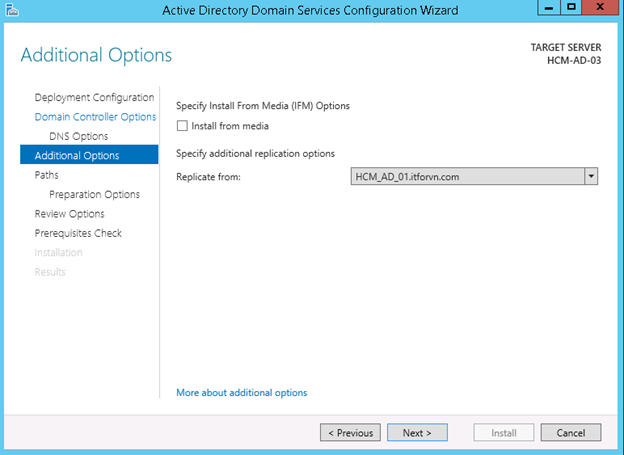 Trong cửa sổ Paths để default click Next
Trong cửa sổ Review Options kiểm tra lại các thông tin và click Next
Trong cửa sổ Prerequisites Check click Install
Trong cửa sổ Results click Close tại thông báo You’re about to be signed off, click Close quá trình Promote DC sẽ tiến hành, sau khi hoàn thành sẽ tự động restart máy chủ. Kiểm tra DNS có Replicate đầy đủ không sau khi promote
Trong cửa sổ Paths để default click Next
Trong cửa sổ Review Options kiểm tra lại các thông tin và click Next
Trong cửa sổ Prerequisites Check click Install
Trong cửa sổ Results click Close tại thông báo You’re about to be signed off, click Close quá trình Promote DC sẽ tiến hành, sau khi hoàn thành sẽ tự động restart máy chủ. Kiểm tra DNS có Replicate đầy đủ không sau khi promote
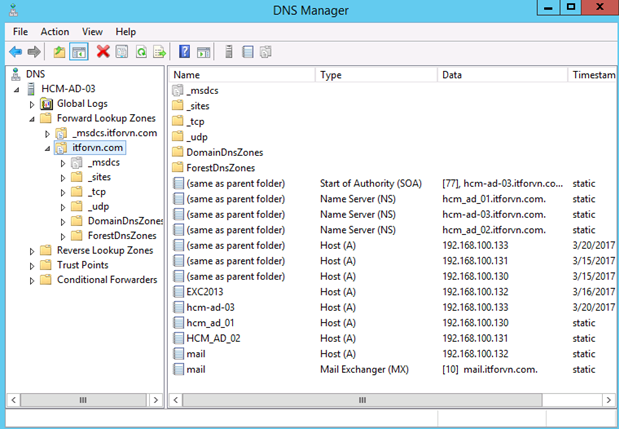
- NÂNG CẤP AD 2008 THÀNH AD 2012
Kiểm tra FSMO trên AD-01
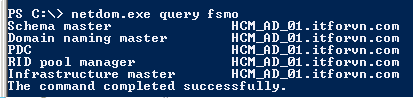 Gõ lệnh ntdsutil
Nhập tiếp roles
Tại fsmo maintenance, nhập connections
Tại dấu nhắc server connections, nhập connect to server HCM-DC-01
Nhập quit để trở về fsmo maintenance
Tại fsmo maintenance, nhập transfer schema master, sau khi Enter nhấn yes để chuyển
Tại fsmo maintenance, nhập transfer naming master, sau khi Enter nhấn yes để chuyển
Tại fsmo maintenance, nhập transfer PDC, sau khi Enter nhấn yes để chuyển
Tại fsmo maintenance, nhập transfer Infrastructure master, sau khi Enter nhấn yes để chuyển
Gõ lệnh ntdsutil
Nhập tiếp roles
Tại fsmo maintenance, nhập connections
Tại dấu nhắc server connections, nhập connect to server HCM-DC-01
Nhập quit để trở về fsmo maintenance
Tại fsmo maintenance, nhập transfer schema master, sau khi Enter nhấn yes để chuyển
Tại fsmo maintenance, nhập transfer naming master, sau khi Enter nhấn yes để chuyển
Tại fsmo maintenance, nhập transfer PDC, sau khi Enter nhấn yes để chuyển
Tại fsmo maintenance, nhập transfer Infrastructure master, sau khi Enter nhấn yes để chuyển
Tại fsmo maintenance, nhập transfer RID master, sau khi Enter nhấn yes để chuyển
Gõ lệnh quit để thoát khỏi fsmo maintenance
Gõ lệnh quit để thoát khỏi ntdsutil
Kiểm tra máy chứa Roles, vào cmd, nhập lệnh netdom query fsmo
Chuyển hết các role qua HCM-AD-03
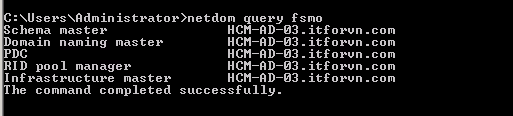 Máy HCM-AD-03 trở thành DC chính
- DEMOTE HCM-AD-01 À HCM-AD-02
Trên HCM-AD-01 gõ lệnh dcpromo
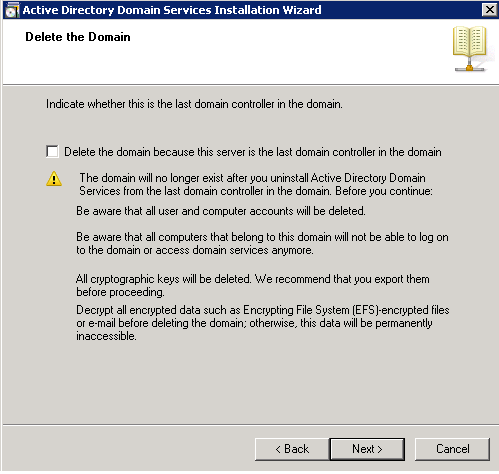
Để trống ô Delete the domain because this server is the last domain controller in the domain, nhấn next
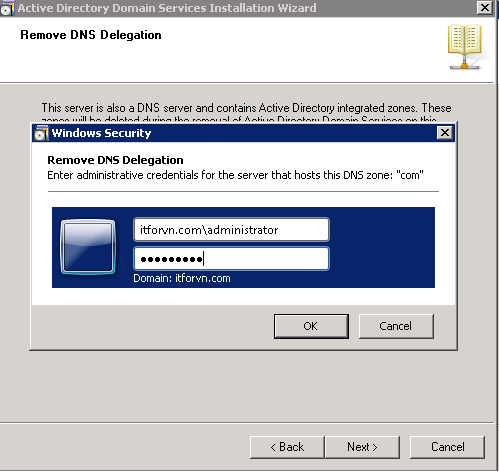
 Nhập tài khoản Admin Enterprise để tiến hành Demote
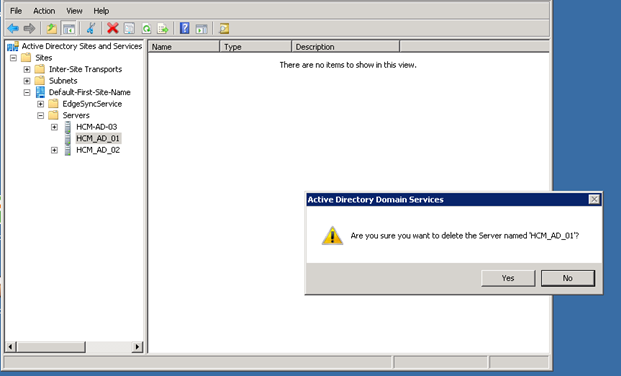
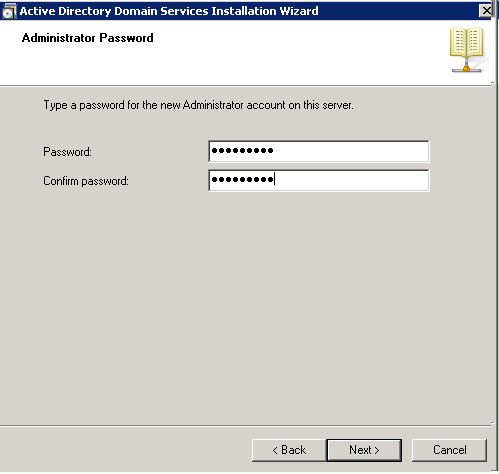 Sau khi Server Restart, vào Active Directory Sites and Services, bung mục Sites, bung Default First Site Name, trong phần server, chọn HCM-AD-01, chọn Delete
 Cuối cùng là Disjoin ra khỏi domain
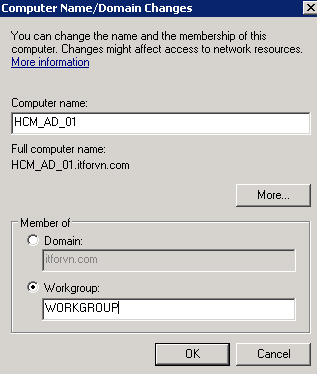 Tương tự thực hiện với HCM-AD-02 (chỉ demote không chuyển FSMO), vì bây giờ HCM-AD-03 đã giử hết role FSMO
- ADDITIONAL DOMAIN HCM-AD-04
Hiện tại trên hệ thống chỉ có HCM-AD-03 là Active Directory. Hướng dẫn cài đặt thêm Additional Domain Controller cho hệ thống và chuyển Roles.
Chuẩn bị 1 Server chạy WD 2012 có tên là HCM-AD-04
Thiết lập IP
Preferred DNS: trỏ về HCM-AD-03
Alternate DNS: trỏ về chính nó
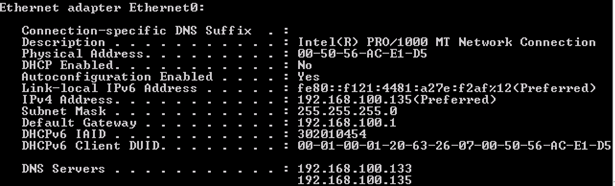 Nâng cấp tương tự với HCM-AD-03
Login vào máy chủ Additional DC với quyền Administrator local. Vào Server Manager / nhấn chuột vào Manage tại góc phải phía trên của cửa sổ Server Manager / Chọn Add Roles and Features
Nâng cấp tương tự với HCM-AD-03
Login vào máy chủ Additional DC với quyền Administrator local. Vào Server Manager / nhấn chuột vào Manage tại góc phải phía trên của cửa sổ Server Manager / Chọn Add Roles and Features
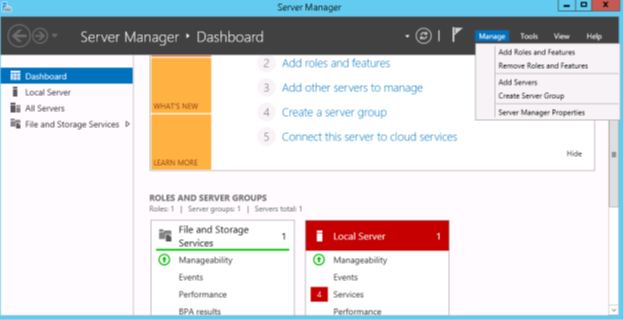 Trong cửa sổ Add Roles and Features/ nhấn Next tại phần Before You Begin
Trong cửa sổ Select installation Type chọn Role-base or feature-based installation click Next
Trong cửa sổ Select destination server chọn Select a server from the server pool click Next
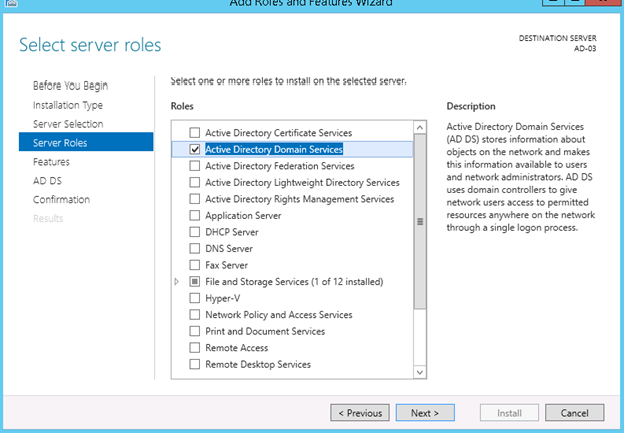
Trong cửa sổ Select Server Roles chọn Active Directory Domain Servervices click Next
Trong cửa sổ Select features click Next
Trong cửa sổ Active Directory Domain Services click Next
Trong cửa sổ Comfirm installation selections click Install
Trong cửa sổ Add Roles and Features/ nhấn Next tại phần Before You Begin
Trong cửa sổ Select installation Type chọn Role-base or feature-based installation click Next
Trong cửa sổ Select destination server chọn Select a server from the server pool click Next
Trong cửa sổ Select Server Roles chọn Active Directory Domain Servervices click Next
Trong cửa sổ Select features click Next
Trong cửa sổ Active Directory Domain Services click Next
Trong cửa sổ Comfirm installation selections click Install
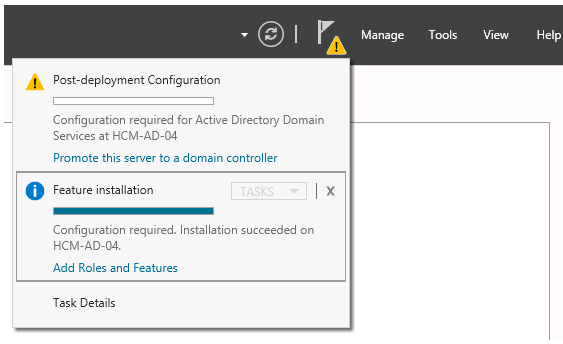
 Sau khi tiến trình cài đặt hoàn thành, chấn chọn vào biểu tượng cảnh báo màu vàng tại góc trên bên phải của cửa sổ Server Manager chọn vào phần Promote this server to a domain controller
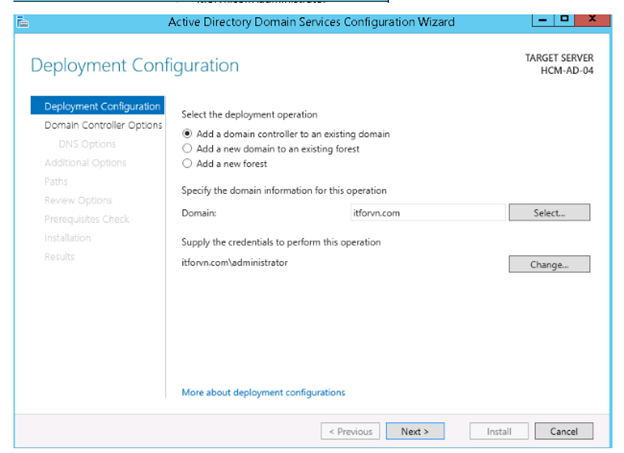
Trong cửa sổ Deployment Configuration, chọn Add a domain controller to an existing domain. Trong khung Domain: chọn itforvn.vcode.ovh, click Next
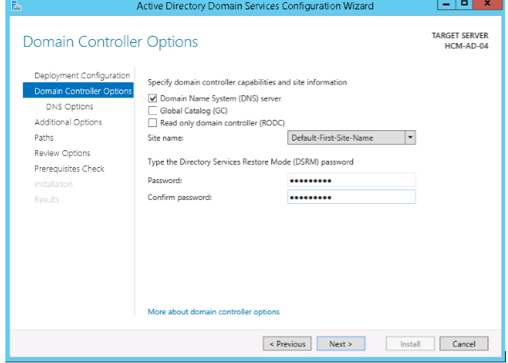
 Nhập Password để restore domain
Bỏ chọn vào Global Catalog (GC), vì sẽ chuyển role Infrastructure master qua DC này. Nguyên tắc là trong mỗi domain, không nên để Infrastructure chung với lại Global catalog nhưng nó phải chung site với lại Global catalog, chủ yếu là replicate cho nó nhanh đó mà.
Chọn domain sẽ Replicate, Site name: HCM-AD-03 sau đó Next
Nhập Password để restore domain
Bỏ chọn vào Global Catalog (GC), vì sẽ chuyển role Infrastructure master qua DC này. Nguyên tắc là trong mỗi domain, không nên để Infrastructure chung với lại Global catalog nhưng nó phải chung site với lại Global catalog, chủ yếu là replicate cho nó nhanh đó mà.
Chọn domain sẽ Replicate, Site name: HCM-AD-03 sau đó Next
 Trong cửa sổ Paths để default click Next
Trong cửa sổ Review Options kiểm tra lại các thông tin và click Next
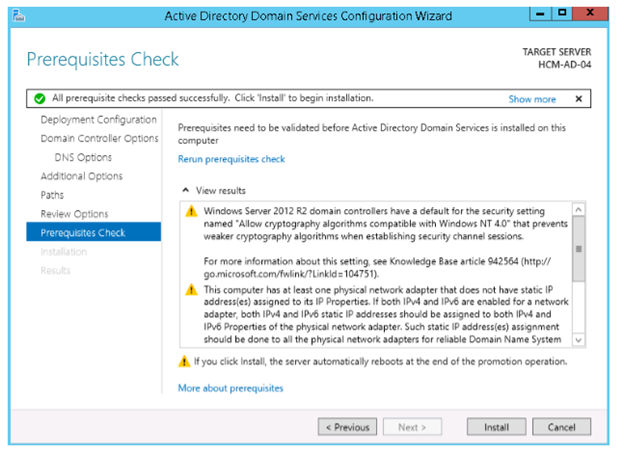
Trong cửa sổ Prerequisites Check click Install
Trong cửa sổ Paths để default click Next
Trong cửa sổ Review Options kiểm tra lại các thông tin và click Next
Trong cửa sổ Prerequisites Check click Install
 Trong cửa sổ Results click Close tại thông báo You’re about to be signed off, click Close quá trình Promote DC sẽ tiến hành, sau khi hoàn thành sẽ tự động restart máy chủ. Kiểm tra DNS có Replicate đầy đủ không sau khi promote
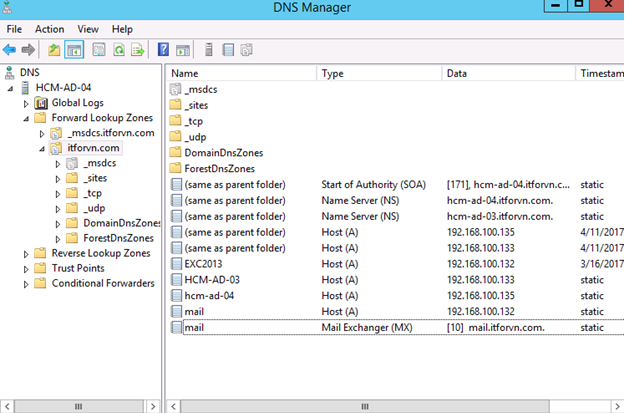
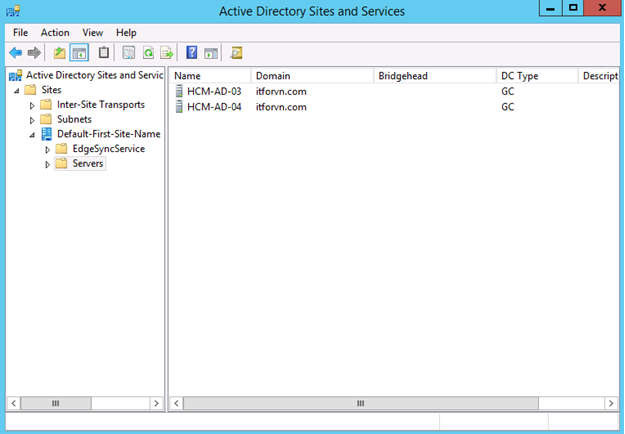 Chuyển Infrastructure master roles qua HCM-AD-04 nhằm mục đích replicate giữa 2 AD nhanh.
Kiểm tra FSMO trên AD-01
Chuyển Infrastructure master roles qua HCM-AD-04 nhằm mục đích replicate giữa 2 AD nhanh.
Kiểm tra FSMO trên AD-01
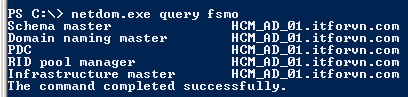 Gõ lệnh ntdsutil
Nhập tiếp roles
Tại dấu nhắc server connections, nhập connect to server HCM-DC-04
Nhập quit để trở về fsmo maintenance
Tại fsmo maintenance, nhập transfer Infrastructure master, sau khi Enter nhấn yes để chuyển
Gõ lệnh ntdsutil
Nhập tiếp roles
Tại dấu nhắc server connections, nhập connect to server HCM-DC-04
Nhập quit để trở về fsmo maintenance
Tại fsmo maintenance, nhập transfer Infrastructure master, sau khi Enter nhấn yes để chuyển
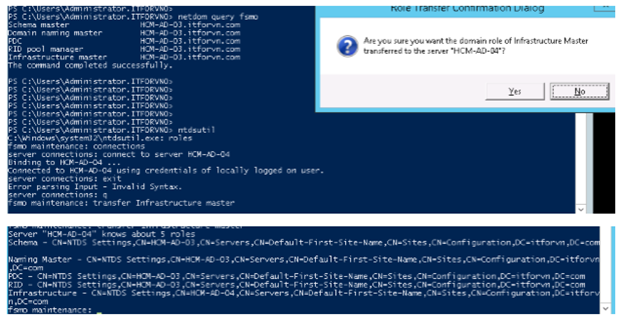 Gõ lệnh quit để thoát khỏi fsmo maintenance
Gõ lệnh quit để thoát khỏi ntdsutil
Kiểm tra máy chứa Roles, vào cmd, nhập lệnh netdom query fsmo
Gõ lệnh quit để thoát khỏi fsmo maintenance
Gõ lệnh quit để thoát khỏi ntdsutil
Kiểm tra máy chứa Roles, vào cmd, nhập lệnh netdom query fsmo
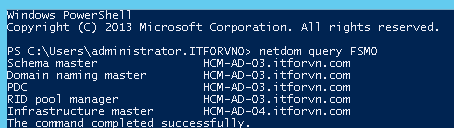 Quá trình nâng cấp thành công.
Trong quá trình thực hiện, nếu có gì không hiểu, Inbox cho em.
Quá trình nâng cấp thành công.
Trong quá trình thực hiện, nếu có gì không hiểu, Inbox cho em.
Tác giả: Nguyễn Thành Hiếu – ITFORVN.COM
Bạn có thể tương tác và cập nhật thông tin mới nhất của Nhóm Facebook ITFORVN, Các khóa học mới do group tổ chức tại «Portal»
![[Tự học MCSA MCSE 2016]Lab 17 Cấu hình DFS trên Windows Server 2016 phần 1](/uploads/2021/08/dfs-overview.png)