Cấu hình Wireless Controller Zyxel Phần 2

Cấu hình Wireless Controller Zyxel Xin chào mọi người, hôm nay mình xin chia sẻ phần tiếp theo của bài hướng dẫn cấu hình Wireless Controller Zyxel NXC255 cơ bản: cấu hình WCL ra Internet và Captive Portal trên Wireless Controller Zyxel NXC255. CONTENT:
| | | --- | | 1. Cấu hình WLC ra Internet 2. Cấu hình Captive Portal 3. Tính năng Mac-Filtering trên Wireless Controller Zyxel NXC2500 |
1. Cấu hình Wireless Controller Zyxel ra Internet
Bước 1: chọn interface cấm dây ra internet
Cấu hình trên VLAN0 ( lưu ý vlan này rất nhạy cảm)
 H1. Cấu hình VLAN 0 ra internet
 H2. Cấu hình IP tĩnh cho VLAN 0
 H3 Cấu hình IP tĩnh cho VLAN 0
Chọn network>Routing>Policy Route
H3 Cấu hình IP tĩnh cho VLAN 0
Chọn network>Routing>Policy Route
 H4. Cấu hình ra internet WLC
 H5. Cấu hình ra internet WLC
Bấm chọn OK, đến đây thì vlan 10 đã ra được Internet
H5. Cấu hình ra internet WLC
Bấm chọn OK, đến đây thì vlan 10 đã ra được Internet
 H6. Vlan Client ra internet
2. Cấu hình Captive Portal cho Wireless Controller Zyxel NXC2500
Mục đích thiết lập Portal:
- Quản lý được người dùng
- Chạy chiến lượt quảng cáo, marketing online
Mình bắt đầu cấu hình Portal trên WLC Zyxel nhé.
Bước 1: Tạo users sử dụng wifi thông qua portal
 H7. Tạo users sử dụng wifi thông qua portal
Bước 2: Vào mode CONFIGURATION > Object > Auth. Method. Click vào nút Add để tiến hành tại Authentication method. Điền “Name” và chọn Method List là “local”
H7. Tạo users sử dụng wifi thông qua portal
Bước 2: Vào mode CONFIGURATION > Object > Auth. Method. Click vào nút Add để tiến hành tại Authentication method. Điền “Name” và chọn Method List là “local”
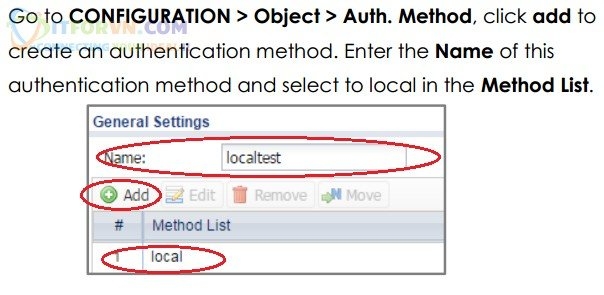 H8. Auth. Method
Bước 3: Cấu hình Captive Portal
H8. Auth. Method
Bước 3: Cấu hình Captive Portal
- Chọn CONFIGURATION > Object > Address > Click Add để tạo range địa chỉ cần chứng thực portal trước khi ra Internet. Và cấu hình như hình dưới. Lưu ý Range địa chỉ có thể thay đổi theo ý muốn nhé.
 H9. Cấu hình Captive Portal
Bước 4: Chọn CONFIGURATION > Captive Portal > Captive Portal. Tick vào Enable Captive Portal. Chọn Authentication Method thành localtest. Chọn Apply để thiết lập Captive Portal.
H9. Cấu hình Captive Portal
Bước 4: Chọn CONFIGURATION > Captive Portal > Captive Portal. Tick vào Enable Captive Portal. Chọn Authentication Method thành localtest. Chọn Apply để thiết lập Captive Portal.
 H10. Cấu hình Captive Portal
Bước 5: Test chức năng Portal trên browser
H10. Cấu hình Captive Portal
Bước 5: Test chức năng Portal trên browser
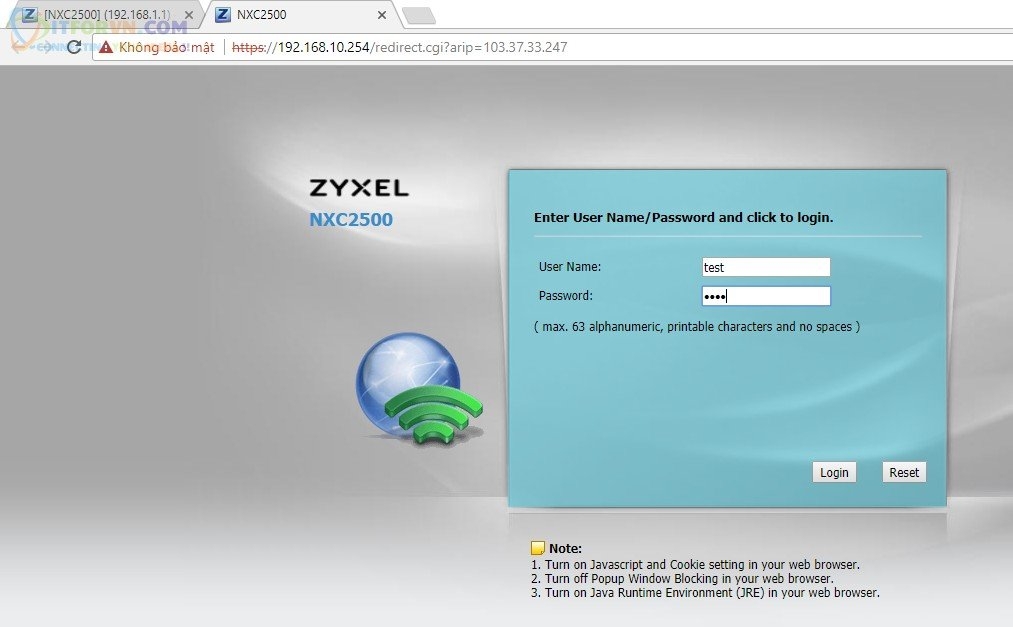 H11. Test Portal
 H12.Test Portal sử dụng wifi
Các bạn thấy khi tiến hành cấu hình portal thì người dùng muốn truy cập vào bất kì trang web nào đều phải tiến hành đăng nhập trên portal, qua đó Admin sẻ có thể dễ dàng quản lí được người dùng
H12.Test Portal sử dụng wifi
Các bạn thấy khi tiến hành cấu hình portal thì người dùng muốn truy cập vào bất kì trang web nào đều phải tiến hành đăng nhập trên portal, qua đó Admin sẻ có thể dễ dàng quản lí được người dùng
3. Tính năng Mac-Filtering trên Wireless Controller Zyxel NXC2500
Các bước tiến hành Filter MAC một end-user:
 H1. Cấu Hình Tính Năng MAC Filtering của Wireless Controller Zyxel
Bước 1: Chọn SSID cần Filter End-user
H1. Cấu Hình Tính Năng MAC Filtering của Wireless Controller Zyxel
Bước 1: Chọn SSID cần Filter End-user
 H2. Chọn SSID cần Filter
Bước 2: H3 Add MAC thiết bị cần Filter
H2. Chọn SSID cần Filter
Bước 2: H3 Add MAC thiết bị cần Filter
 H3. Add MAC cần Filter
Bước 4: Truy cập SSID với Device có MAC bị Filter
H3. Add MAC cần Filter
Bước 4: Truy cập SSID với Device có MAC bị Filter
 H4 Truy cập với MAC bị filter
Bước 5: Device này đã bị filter
H4 Truy cập với MAC bị filter
Bước 5: Device này đã bị filter
 H5 MAC đã bị filter
Bước 6: Gỡ Filter-MAC và tiến hành truy cập lại
H5 MAC đã bị filter
Bước 6: Gỡ Filter-MAC và tiến hành truy cập lại
 H6. Gỡ Filter và tiến hành truy cập lại
Thiết bị đã truy cập lại bình thường
H6. Gỡ Filter và tiến hành truy cập lại
Thiết bị đã truy cập lại bình thường
 H7. Thiết bị đã truy cập lại bình thường
Bài hướng dẫn cấu hình cơ bản Wireless Controller Zyxel NXC2500 của mình xin tạm kết thúc tại đây, Bài viết tiếp theo mình xin chia sẻ tiếp cấu hình Chứng thực 802.1x trên Wireless Controller Zyxel NXC2500. Hãy theo dõi bài viết tiếp theo tại website và blog itforvn.vcode.ovh nhé. Nếu có thắc mắc hay đóng góp các Anh em hãy comment bên dưới nhé! Một lần nữa xin cám ơn Cty Tech Horizon đã cho group ITFORVN mượn thiết bị để thực hiện bài viết này.
Tác giả: Quân Lê – ITFORVN.COM
Bạn có thể tương tác và cập nhật thông tin mới nhất của Nhóm Facebook ITFORVN, Các khóa học mới do group tổ chức tại «Portal»