Cài Đặt và ACS 5.8 - ITFORVN.COM

Cài Đặt và Active ACS 5.8
Hôm nay mình xin chia sẻ đến các bạn cách Cài đặt và Active ACS 5.8 để thực hiện các bài lab về AAA nhé.
| | | --- | | 1. Cài đặt ACS trên VMware WorkStation 2. Cấu hình ACS 3. Active License ACS 4. Join domain để tiến hành làm các bài lab. |
Linkdown ACS 5.8.0.32: Linkdown file active:
1/ Cài đặt ACS trên VMware WorkStation:
 H1.Cài đặt ACS 5.8 trên WorkStation
 H2.Cài đặt ACS trên WorkStation
 H3.Cài đặt ACS trên WorkStation
 H4.Cài đặt ACS trên WorkStation
 H5.Cài đặt ACS trên WorkStation
 H6.Cài đặt ACS trên WorkStation
 H7.Cài đặt ACS trên WorkStation
 H8.Cài đặt ACS trên WorkStation
Sau khi khởi động màn hình hiện menu boot: chọn 1 rồi bấm Enter. Hệ thống sẻ tự boot
H8.Cài đặt ACS trên WorkStation
Sau khi khởi động màn hình hiện menu boot: chọn 1 rồi bấm Enter. Hệ thống sẻ tự boot
 H9.Cài đặt ACS
Đợi hệ thống cài đặt. Sau khi cài đặt 100% hoàn thành ta sẻ chuyển qua bước 2 Cấu hình cho ACS.
H9.Cài đặt ACS
Đợi hệ thống cài đặt. Sau khi cài đặt 100% hoàn thành ta sẻ chuyển qua bước 2 Cấu hình cho ACS.
2/ Cấu hình ACS
Ta gõ lệnh “setup”
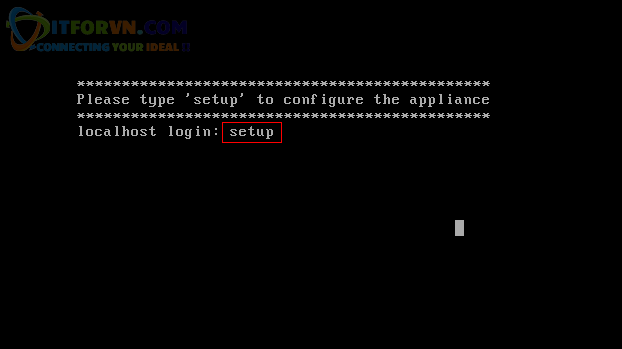 H10.Setup ACS
Hostname: ACS-ITFORVN.COM
IP Address: 192.168.36.150
IP Netmask: 255.255.255.0
Default gateway: 192.168.36.2
DNS domain: itforvn.vcode.ovh
Primary nameserver: 192.168.36.146 (DNS và NTP trỏ về Win Server để đồng bộ)
NTP server: 192.168.36.146
(Các bạn lưu ý là phải bật NTP server- W32time service trên
Window server 2012 nhé)
System timezone: Asia/Ho_Chi_Minh (NTP và timezone đối với các server AAA rất là quan trọng).
Enable SSH Service: Y (bật SSH để có thể SSH vào server ACS)
Username: admin (Đây là user để bạn login và SSH vào server ACS 5.8).
Password: Nhập password cho user “admin” mà chúng ta đã tạo ở trên.
Password again: Confirm password
H10.Setup ACS
Hostname: ACS-ITFORVN.COM
IP Address: 192.168.36.150
IP Netmask: 255.255.255.0
Default gateway: 192.168.36.2
DNS domain: itforvn.vcode.ovh
Primary nameserver: 192.168.36.146 (DNS và NTP trỏ về Win Server để đồng bộ)
NTP server: 192.168.36.146
(Các bạn lưu ý là phải bật NTP server- W32time service trên
Window server 2012 nhé)
System timezone: Asia/Ho_Chi_Minh (NTP và timezone đối với các server AAA rất là quan trọng).
Enable SSH Service: Y (bật SSH để có thể SSH vào server ACS)
Username: admin (Đây là user để bạn login và SSH vào server ACS 5.8).
Password: Nhập password cho user “admin” mà chúng ta đã tạo ở trên.
Password again: Confirm password
 H11.Các thông số setup ACS
Hệ thống sẻ tiến hành build cài đặt ACS
H11.Các thông số setup ACS
Hệ thống sẻ tiến hành build cài đặt ACS
 H12.Hệ thống setup ACS
ACS sẻ tự restart
H12.Hệ thống setup ACS
ACS sẻ tự restart
 H14. ACS restart
Tiến hành đăng nhập “test thử ACS”. Đợi một vài phút cho ACS khởi động các services.
H14. ACS restart
Tiến hành đăng nhập “test thử ACS”. Đợi một vài phút cho ACS khởi động các services.
 H15.Login vào ACS
“show application status acs” khi nào tất cả các dịch vụ đều “running” thì ACS đã khởi động xong.
H15.Login vào ACS
“show application status acs” khi nào tất cả các dịch vụ đều “running” thì ACS đã khởi động xong.
 H16.Các Services của ACS
Giờ ta dùng Internet Explorer củ rít để truy cập Giao diện quản lý của ACS.
 H17.Truy cập ACS Web
Giao diện ACS. Ta tiến hành Login bằng ACSAdmin/default. Sau đó ACS sẻ yêu cầu thiết lập passwd mới.
H17.Truy cập ACS Web
Giao diện ACS. Ta tiến hành Login bằng ACSAdmin/default. Sau đó ACS sẻ yêu cầu thiết lập passwd mới.
 H18.Giao diện Web ACS
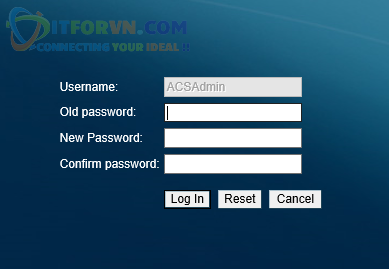 H19. Change Password ACS
Đến đây thì ta thấy “ACS đã cài xong nhưng chưa sử dụng được” ở đây chúng ta có 2 cách trị nó:
H19. Change Password ACS
Đến đây thì ta thấy “ACS đã cài xong nhưng chưa sử dụng được” ở đây chúng ta có 2 cách trị nó:
- Ai có điều kiện thì contact với Cisco mua License :V
- Những ai không đủ điều kiện thì đọc tiếp bài viết để crack ACS nhé :)))
 H20. ACS chưa active license
3/ Crack License ACS
Tiến hành shutdown ACS để active.
Đầu tiên phải chuẩn bị đồ chơi cái đã.
Link đồ chơi:
 H21. Giao diện GRUB ACS được khóa password
Thấy màn hình khởi động GNU GRUB của ACS được password bảo vệ. Ta tiến hành active để phá password này. Ở đây ta dùng IOS của CentOs 7 Minimal để làm “Hirent boot” vào crack password của ACS. Các bạn làm theo mình nhé.
H21. Giao diện GRUB ACS được khóa password
Thấy màn hình khởi động GNU GRUB của ACS được password bảo vệ. Ta tiến hành active để phá password này. Ở đây ta dùng IOS của CentOs 7 Minimal để làm “Hirent boot” vào crack password của ACS. Các bạn làm theo mình nhé.
 H20. Đưa CentOs 7 vào crack password ACS
Đẩy “Hirent Boot” của chúng ta vào để boot lên phá password.
 H20. Chọn Boot từ CD-ROM
Khi khởi động lại ta nhanh ta bấm F2 liên tục để vào menu boot chỉnh. Chọn Options “CD-ROM Drive” để Hệ thống boot vào CD-ROM.
H20. Chọn Boot từ CD-ROM
Khi khởi động lại ta nhanh ta bấm F2 liên tục để vào menu boot chỉnh. Chọn Options “CD-ROM Drive” để Hệ thống boot vào CD-ROM.
 H22.Thao tác Crack Password
Hệ thống boot vào HĐH Linux như hình. Ta chọn Troubleshooting -> chọn tiếp Rescue a CentOs system.
H23. Thao tác Crack Password
Đợi hệ thống boot vào trong menu.
H22.Thao tác Crack Password
Hệ thống boot vào HĐH Linux như hình. Ta chọn Troubleshooting -> chọn tiếp Rescue a CentOs system.
H23. Thao tác Crack Password
Đợi hệ thống boot vào trong menu.
 H24. Thao tác Crack Password
 H25. Thao tác Crack Password
Chọn tiếp “1” Continue.
H25. Thao tác Crack Password
Chọn tiếp “1” Continue.
 H26. Sử dụng Linux Shell
Tiếp tục Enter vào menu Linux Shell
Ta gõ lệnh sau:
H26. Sử dụng Linux Shell
Tiếp tục Enter vào menu Linux Shell
Ta gõ lệnh sau:
 H27.Thao tác Crack Password
“chroot mnt/sysimage
vi boot/grub/grub.conf “
để truy cập vào hiệu chỉnh file “dẫn đường” hệ thống GRUB
H27.Thao tác Crack Password
“chroot mnt/sysimage
vi boot/grub/grub.conf “
để truy cập vào hiệu chỉnh file “dẫn đường” hệ thống GRUB
 H28. Crack Password bảo vệ GRUB ACS
Chặn # 2 dòng như trên hình sau đó save lại (bấm ESC -> Bấm :x để save nhé)
Sau đó ta khởi động lại ACS. Nhớ disconnect CD-ROM của CentOs ra nhé.
H28. Crack Password bảo vệ GRUB ACS
Chặn # 2 dòng như trên hình sau đó save lại (bấm ESC -> Bấm :x để save nhé)
Sau đó ta khởi động lại ACS. Nhớ disconnect CD-ROM của CentOs ra nhé.
 H29. Thao tác Crack Password
Ta thấy File Grub của ACS đã mất “áo giáp”. Ta tiếp tục bấm “e” để truy cập vào trong phá lớp áo thứ 2 của ACS.
H29. Thao tác Crack Password
Ta thấy File Grub của ACS đã mất “áo giáp”. Ta tiếp tục bấm “e” để truy cập vào trong phá lớp áo thứ 2 của ACS.
 H30. Thao tác Crack Password
Thêm “single” vào cuối dòng “divider=10”
H30. Thao tác Crack Password
Thêm “single” vào cuối dòng “divider=10”
 H30. Thao tác Crack Password
Bấm Enter để apply sau đó lên dòng “root (hd0,0) bấm “b” “ để reboot lại.
Tiếp theo ta đưa ISO crack ACS vô để phá lớp áo cuối cùng của ACS ( Sắp đc tận hưởng rồi nhé).
H30. Thao tác Crack Password
Bấm Enter để apply sau đó lên dòng “root (hd0,0) bấm “b” “ để reboot lại.
Tiếp theo ta đưa ISO crack ACS vô để phá lớp áo cuối cùng của ACS ( Sắp đc tận hưởng rồi nhé).
 H31.Đưa file ACS iso
Khi hệ thống khởi động vào trong ta tiến hành mount CD-ROM
“mount /dev/cdrom /media”
"cp /media/flexlm-10.9.jar /opt/CSCOacs/mgmt/apache-tomcat-6.0.37/lib/"
H31.Đưa file ACS iso
Khi hệ thống khởi động vào trong ta tiến hành mount CD-ROM
“mount /dev/cdrom /media”
"cp /media/flexlm-10.9.jar /opt/CSCOacs/mgmt/apache-tomcat-6.0.37/lib/"
 H32. Copy and Replace file crack
Bấm “y” để đè file có sẳn này (Giống như crack phần mềm trên Window vậy) – bước này quan trọng nhé.
Sau khi copy file crack license ACS lên ACS server . Thực hiện reboot lại server ACS 5.8
Đợi ACS khởi động lại các dịch vụ. Các bạn sử dụng trình duyệt web login vào ACS để active license ACS 5.8 (Hứa ….phá 1 lớp cuối này nữa đc tận hưởng nhé kkkk).
 H33. Truy cập ACS Web
Đăng nhập vô lại
Đưa file “acs50base.lic” vô trước. Phần License File
H33. Activate License ACS
Sau đó ta sẻ truy cập vào được giao diện sau:
H33. Truy cập ACS Web
Đăng nhập vô lại
Đưa file “acs50base.lic” vô trước. Phần License File
H33. Activate License ACS
Sau đó ta sẻ truy cập vào được giao diện sau:
 H34. Giao diện ACS đã Activate
 H35. Kiểm tra License
License đã được crack được.
Tiếp theo cần crack tiếp bước 2 để Full tính năng của ACS.
H35. Kiểm tra License
License đã được crack được.
Tiếp theo cần crack tiếp bước 2 để Full tính năng của ACS.
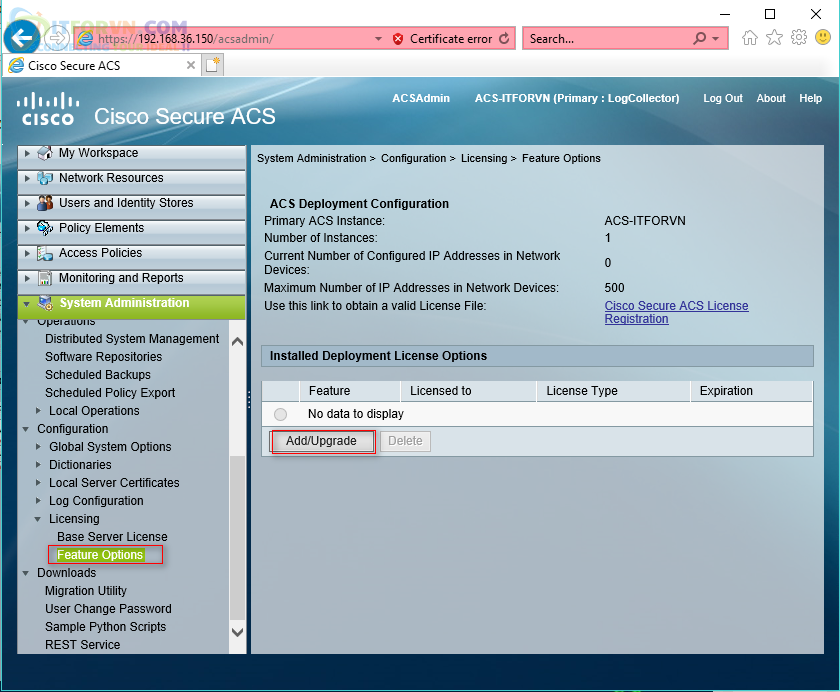 H36. Upgrade Future License
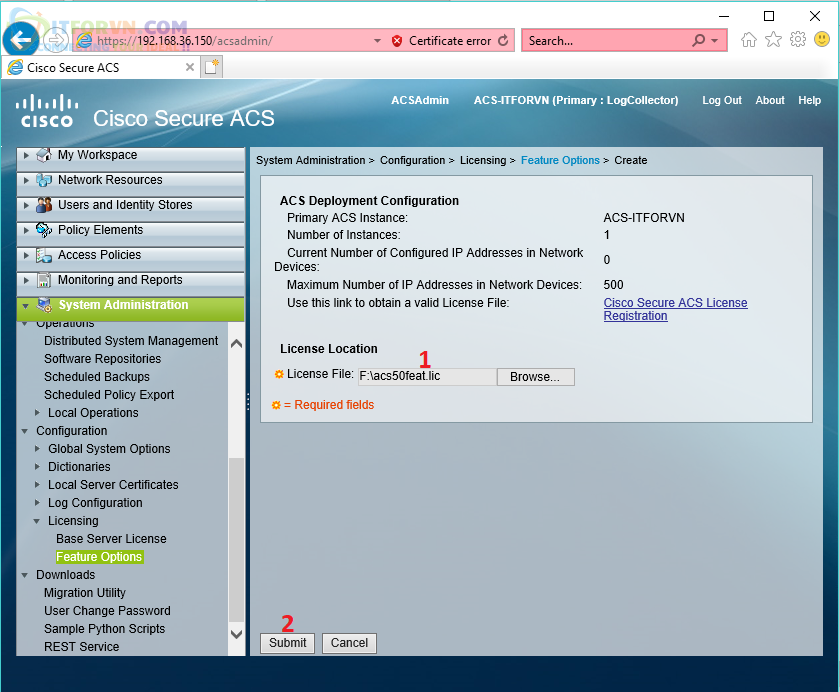 H37. Add License
License tính năng đã Crack xong.
H37. Add License
License tính năng đã Crack xong.
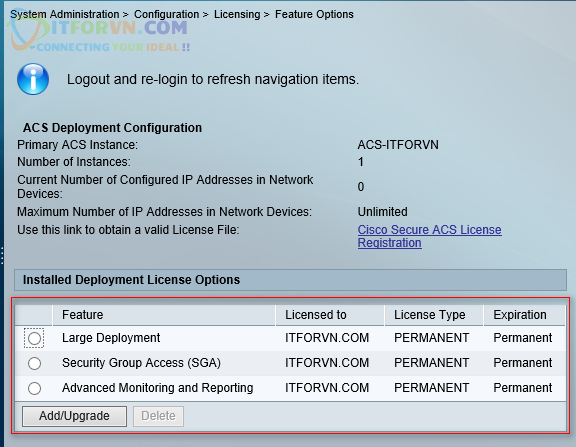 H38. Activate Feature License
Hưởng thụ thôi các bạn. (Lần này thật rồi nhé ^-^)
H38. Activate Feature License
Hưởng thụ thôi các bạn. (Lần này thật rồi nhé ^-^)
4/ Join domain để tiến hành làm các bài lab.
Đầu tiên các bạn phải tiến hành dựng một Window Server 2012 R2. Dựng lên một Active Directory Server. Sau đó tiến hành Join Domain.
Đầu tiên ta tiến hành ping kiểm tra kết nối từ ACS Server đến AD Server.
 H39. Ping kiểm tra kết nối
Tiếp theo thực hiện phân giải thử domain “itforvn.vcode.ovh” của AD server.
H39. Ping kiểm tra kết nối
Tiếp theo thực hiện phân giải thử domain “itforvn.vcode.ovh” của AD server.
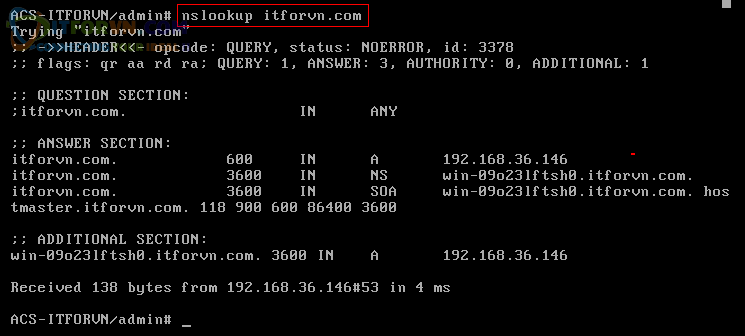 H40. Nslookup Domain itforvn
Đã phân giải thành công Domain “itforvn.vcode.ovh” giờ ta tiến hành Join domain trên ACS.
Thực hiện truy cập “Users and Identity Stores” -> Active Directory -> DiagnosticTool ->Run Selected Tests để test dịch vụ trước khi Join Domain.
H40. Nslookup Domain itforvn
Đã phân giải thành công Domain “itforvn.vcode.ovh” giờ ta tiến hành Join domain trên ACS.
Thực hiện truy cập “Users and Identity Stores” -> Active Directory -> DiagnosticTool ->Run Selected Tests để test dịch vụ trước khi Join Domain.
 H41. Kiểm tra Dịch vụ để Join Domain
 H42. Các Services Running
Các dịch vụ đã chạy “ngon” tiến hành Join thôi.
H42. Các Services Running
Các dịch vụ đã chạy “ngon” tiến hành Join thôi.
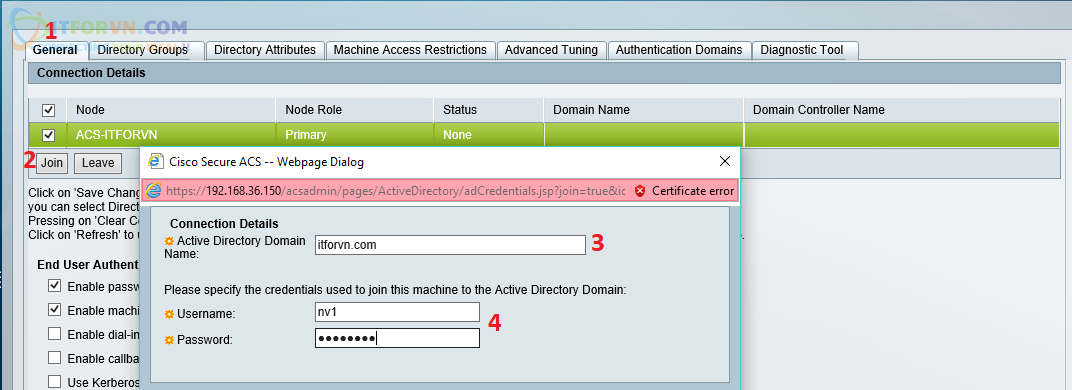 H43. Join Domain itforvn
Dùng account các bạn đã Create trên AD để Join Domain.
H43. Join Domain itforvn
Dùng account các bạn đã Create trên AD để Join Domain.
 H44 .Join Domain thành công
Đã Join Domain thành công.
---------------------------------------------------------THE END-------------------------------------------------------
H44 .Join Domain thành công
Đã Join Domain thành công.
---------------------------------------------------------THE END-------------------------------------------------------
Tác giả: Quân Lê – ITFORVN.COM
Bạn có thể tương tác và cập nhật thông tin mới nhất của Nhóm Facebook ITFORVN, Các khóa học mới do group tổ chức tại «Portal»